Silbentrennung in Word

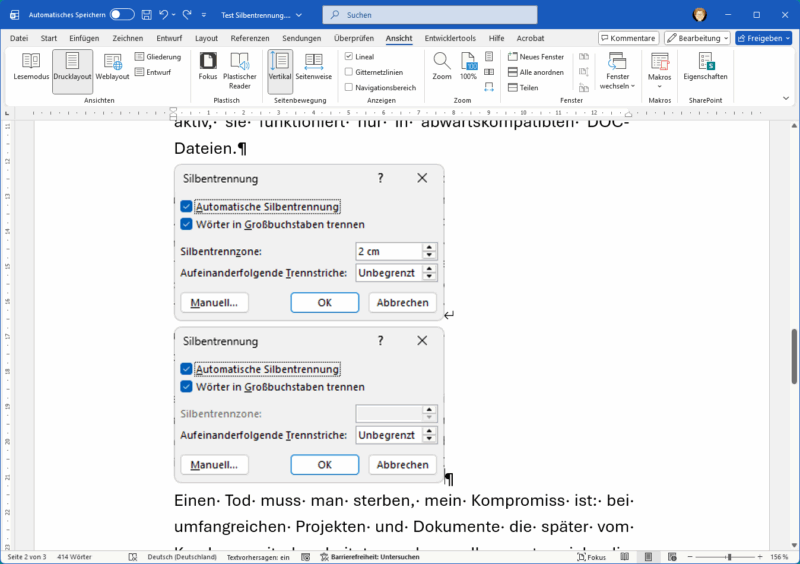
Screenshot der beide Optionen der Silbentrennzone zeigt

Aktuell habe ich wieder mal ein Projekt auf dem Tisch, bei dem zwei Herzen in meiner Brust schlagen. Als Designer der auch CD-gerechte Word-Templates liefert, bin ich von der automatischen Silbentrennung von Word begeistert, wenn es darum geht Kunden die Arbeit zu erleichtern. Selbst Blocksatz bekommt Word akzeptabel hin.

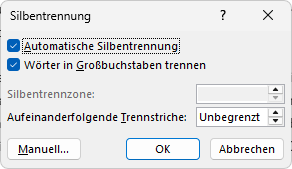
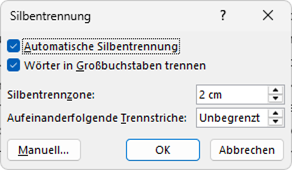
Aber sie ist auf Textarbeit ausgerichtet und auf optimale Raumnutzung. Als Setzer, Leser und Typograph bin ich nicht mit allen Umbrüchen einverstanden und ärgere mich dann darüber, dass die manuelle Silbentrennung nicht funktioniert, wenn man die Automatik nutzt. Auf die Automatik einzuwirken, indem man die Silbentrennzone justiert, ist schon lange nicht mehr möglich. Die Option ist zwar noch vorhanden, aber nicht aktiv, sie funktioniert nur in abwärtskompatiblen DOC-Dateien.

Dialog Silbentrennzone DOCX-Datei
Dialog Silbentrennzone DOC-Datei

Nun, Pest oder Cholera? Mein Kompromiss ist: bei umfangreichen Projekten und Dokumenten oder Vorlagen die später vom Kunden weiterbearbeitet werden, nutze ich die Automatik. Bei überschaubaren Projekten, wo mir sauberer Satz wichtig ist, stelle ich die Automatik aus und setze bei Bedarf die bedingte Trennung (Strg+Alt+-), die funktioniert, auch wenn die Silbentrennung ausgeschaltet ist.

Barrierefreiheitsstärkungsgesetz und Word

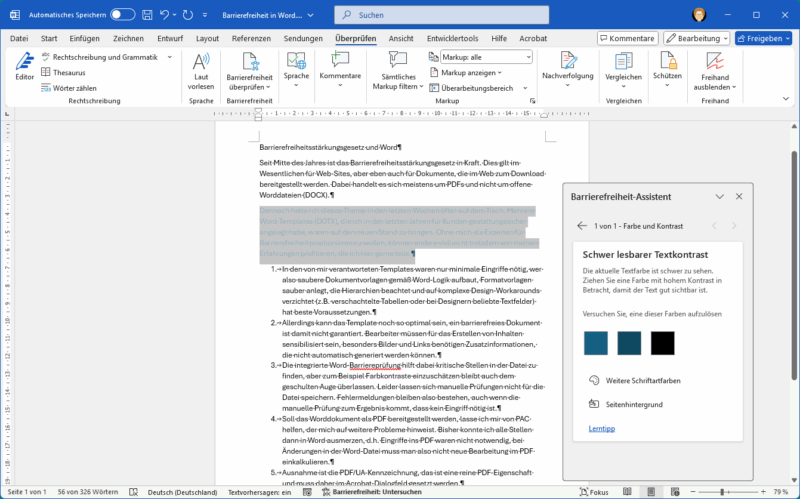
Bildschirmansicht von Word-Datei mit Barriereprüfung und Markierung von Kontrastproblem

Seit Mitte des Jahres ist das Barrierefreiheitsstärkungsgesetz in Kraft. Dies gilt im Wesentlichen für Web-Sites, aber eben auch für Dokumente, die im Web zum Download bereitgestellt werden. Dabei handelt es sich meistens um PDFs und nicht um offene Worddateien (DOCX).

Dennoch hatte ich dieses Thema aktuell öfter auf dem Tisch. Mehrere Word-Templates (DOTX), die ich in den letzten Jahren für Kunden gestaltungssicher angelegt habe, waren auf den neuen Stand zu bringen. Ohne mich als Experten für Barrierefreiheit positionieren zu wollen, können andere vielleicht trotzdem von meinen Erfahrungen profitieren, die ich hier gerne teile.

  1. In den von mir verantworteten Templates waren nur minimale Eingriffe nötig, wer also saubere Dokumentvorlagen gemäß Word-Logik aufbaut, Formatvorlagen sauber anlegt, die Hierarchien beachtet und auf komplexe Design-Workarounds verzichtet (z.B. verschachtelte Tabellen oder bei Designern beliebte Textfelder) hat beste Voraussetzungen.
  2. Allerdings kann das Template noch so optimal sein, ein barrierefreies Dokument ist damit nicht garantiert. Bearbeiter müssen für das Erstellen von Inhalten sensibilisiert sein, besonders Bilder und Links benötigen Zusatzinformationen, die nicht automatisch generiert werden können.
  3. Die integrierte Word-Barriereprüfung hilft dabei kritische Stellen in der Datei zu finden, aber zum Beispiel Farbkontraste einzuschätzen bleibt auch dem geschulten Auge überlassen. Leider lassen sich manuelle Prüfungen nicht für die Datei speichern. Fehlermeldungen bleiben also bestehen, auch wenn die manuelle Prüfung zum Ergebnis kommt, dass kein Eingriff nötig ist.
  4. Soll das Worddokument als PDF bereitgestellt werden, lasse ich mir von PAC helfen, der mich auf weitere Probleme hinweist. Bisher konnte ich alle Stellen dann in Word ausmerzen, d.h. Eingriffe ins PDF waren nicht notwendig, bei Änderungen in der Word-Datei muss man also nicht neue Bearbeitung im PDF einkalkulieren.
  5. Ausnahme ist die PDF/UA-Kennzeichnung, das ist eine reine PDF-Eigenschaft und muss daher im Acrobat-Dialogfeld gesetzt werden.
  6. Dennoch gilt, alle Automatiken sind nur kleine Helferlein, wenn Barrierefreiheit gewährleistet sein muss, sollten immer Betroffenen zum Projekt dazugeholt werden, denn als Nicht-Betroffener kann man einfach nicht alle Stolpersteine erkennen.

Geänderte Shortcuts in Word

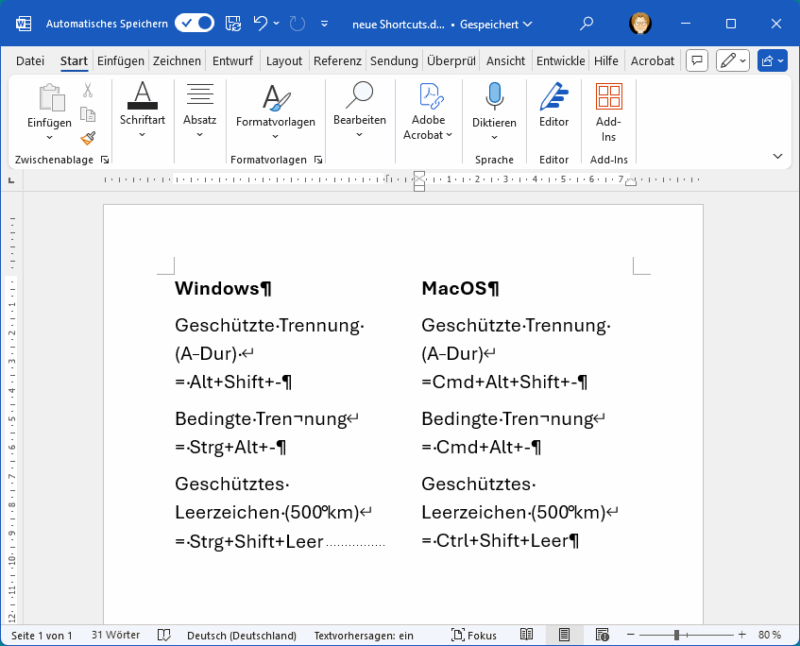
Screenshot der Wordtastaturkürzel mit den Steuerzeichen von Windows.

Meine Arbeit in Word ist eher gestaltungsgetrieben, aktuell habe ich aber ein Projekt auf dem Tisch, bei dem der Buchsatz in Word umgesetzt wird und ich auch inhaltlich eingreifen muss, konkret selbst Texte ergänze und korrigiere. Es handelt sich um ein Sachbuch mit Blocksatz. Dabei ist mir aufgefallen, dass Microsoft mit einer der letzten Wordversionen einige Tastaturkürzel geändert hat. Für einen sauberen Blocksatz unverzichtbar sind dabei:

Windows
Geschützte Trennung (A‑Dur) = Alt+Shift+-
Bedingte Tren­nung = Strg+Alt+-
Geschütztes Leerzeichen (500 km) = Strg+Shift+Leer
MacOS
Geschützte Trennung (A‑Dur) =Cmd+Alt+Shift+-
Bedingte Tren­nung = Cmd+Alt+-
Geschütztes Leerzeichen (500 km) = Ctrl+Shift+Leer

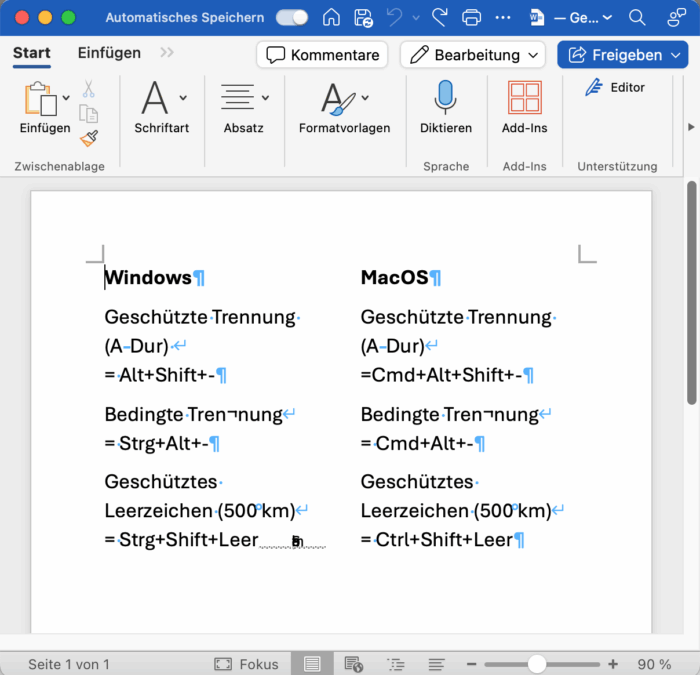
Die Screenshots zeigen auch, wie die entsprechenden Steuerzeichen unter Windows (Beitragsbild oben), bzw. MacOS (unten) aussehen.

Screenshot der Wordtastaturkürzel mit den Steuerzeichen von MacOS.

Zeilenumbrüche im Word-Inhaltsverzeichnis

Das Inhaltsverzeichnis in Word wird in der Regel automatisch aus den Überschriftenformaten erzeugt. Bei langen Überschriften kann das dazu führen, dass im Verzeichnis der Text bis in die Seitenzahl hineinläuft oder ungünstige Zeilenumbrüche entstehen.

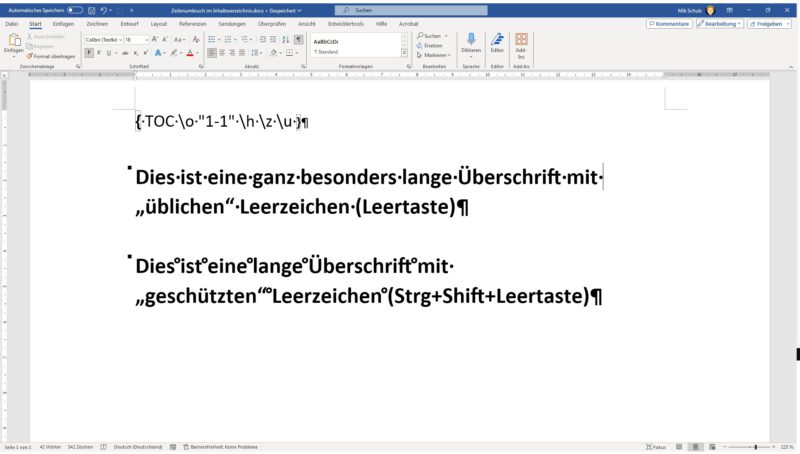
Im Beitragsbild habe ich die Situation auf eine Seite komprimiert, damit man das optisch nachvollziehbar ist. Trotz der Automatik kann man das Inhaltsverzeichnis bei Bedarf manuell anpassen und die »Unschönheiten« justieren. Das sollte aber erst ganz am Ende des Bearbeitungsprozesses geschehen, also kurz vor Veröffentlichung, denn jede Aktualisierung des Verzeichnisses während der Bearbeitung würde die manuellen Eingriffe wieder zunichte machen.

Das ist aber nicht für alle Dokumentarten befriedigend, beispielsweise Dokumente die regelmäßig aktualisiert werden und in jeder Version neu, z.B. als PDF veröffentlicht werden. Im Internet findet man einige Tipps wie man die Zeilenumbrüche auch in dynamischen Dateien besser kontrollieren kann. Nach meinen Erfahrungen funktionieren die aber nicht alle in allen Wordversionen zuverlässig.

Zuverlässig ist dagegen ein Workaround mit geschützten Leerzeichen (Strg+Shift+Leertaste), dieses sorgt dafür, dass Word an dieser Stelle keinen Zeilenumbruch setzt. Dabei nutzt man grundsätzlich das geschützte Leerzeichen in allen Texten die ins Inhaltsverzeichnis übernommen werden sollen (also üblicherweise die Überschriften) und setzt nur dort, wo man einen Umbruch zulassen will, das »normale« Leerzeichen (Leertaste). Das erfordert zwar etwas mehr Sorgfalt bei der Arbeit im Dokument, was die Überschriften betrifft. Dafür ist man vor bösen Überraschungen im Inhaltsverzeichnis sehr gut geschützt.

Im Übrigen sollte man das geschützte Leerzeichen auch zwischen Zahlen und Maßeinheiten setzen, etwa bei »150 km/h«, damit im Dokument keine missverständlichen Zeilenumbrüche entstehen. Es lohnt sich also, dieses Sonderzeichen in sein Repertoire aufzunehmen.

Die Serienfunktion in Office

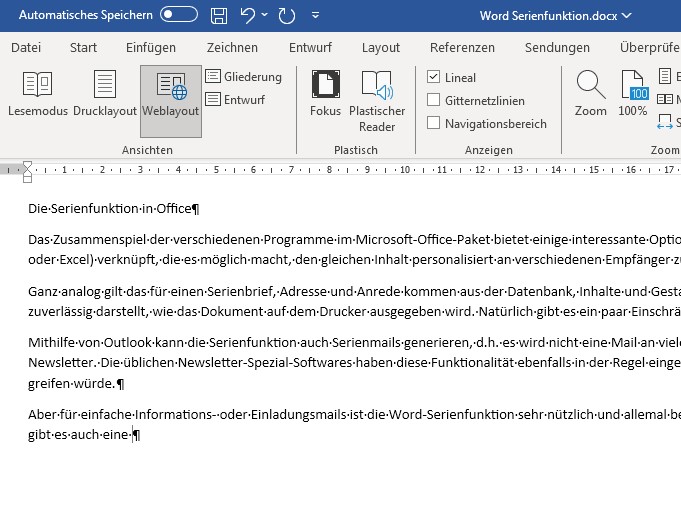
Screenshot von Weblayoutansicht in Word

Das Zusammenspiel der verschiedenen Programme im Microsoft-Office-Paket bietet einige interessante Optionen. In Marketing-Umgebungen sehr beliebt ist die Serienfunktion. Hierbei wird grundsätzlich ein Worddokument mit einer Datenbankfunktionalität (Access oder Excel) verknüpft, die es möglich macht, den gleichen Inhalt personalisiert an verschiedenen Empfänger zu senden.

Ganz analog gilt das für einen Serienbrief, Adresse und Anrede kommen aus der Datenbank, Inhalte und Gestaltung werden in Word zusammengestellt und dann auf dem Bürodrucker ausgegeben. Hierbei gilt in Word höchste Gestaltungsfreiheit, denn man arbeitet in der Regel im Wysiwyg-Modus, der sehr zuverlässig darstellt, wie das Dokument auf dem Drucker ausgegeben wird. Natürlich gibt es ein paar Einschränkungen, ein farbiges Dokument wird auf einem schwarz-weiß Drucker nur in Graustufen gedruckt werden und randabfallende Elemente sind auf Endformatdruckern auch kritisch. Aber diese Einschränkungen sind intuitiv nachvollziehbar und daher meist keiner Erwähnung wert.

Anders ist es, wenn es digital wird. Mithilfe von Outlook kann die Serienfunktion auch Serienmails generieren, d.h. es wird nicht eine Mail an viele Empfänger gesendet (das wäre eine Massenmail), sondern eine Mail wird mehrmals an jeweils einen Empfänger gesendet. Dies ist ein entscheidender Unterschied für die Wirksamkeit von E-Mail-Newsletter. Die üblichen Newsletter-Spezial-Softwares haben diese Funktionalität ebenfalls eingebaut und für komplex gestaltete Newsletter würde ich auch immer empfehlen zu diesen Tools zu greifen. Genauso wie ich für komplexe Imagebroschüren natürlich eher zu InDesign als zu Word greifen würde.

Aber für einfache Informations- oder Einladungsmails ist die Word-Serienfunktion sehr nützlich und allemal besser als eine Massenmail direkt aus Outlook oder einem anderen Mail-Client, denn die können leicht in Spamfiltern hängenbleiben. Die Gestaltungsansprüche sollte man hierbei etwas reduzieren, zwar gibt es auch eine Weblayout-Vorschau in Word, die ist aber weniger zuverlässig und einige Wordformatierungen überleben die Übertragung in die E-Mail-Ausgabe nicht. Beispielsweise GROSSBUCHSTABEN müssen tatsächlich groß geschrieben werden, die Formateinstellung geht verloren. Und Schriftfonts sollten Systemfonts sein, damit die Mail beim Empfänger nicht falsche Schriften zeigt. Für überschaubare Layoutansprüche kann man dann noch zu Tabellenformatierungen greifen. Dann ist die Gestaltungssicherheit – solange der Empfänger auch Outlook einsetzt – sehr hoch. Für andere E-Mail-Clients (z.B. Thunderbird) hilft nur testen.

Frei buchbar | Fluch und Segen für Gestalter: Excel, Diagramme und SmartArts

Workshop,
ca. 6 Stunden
Einzel- oder Kleinteamschulung in Dortmund
Vor-Ort-Termine und Onlineschulung auf Anfrage möglich

  1. ca. 75 Minuten Vortrag:
    – Einführung in Excel
    – Benutzeroberfläche von Excel
    – Austauschformate für die Einbindung von Grafiken (Logo)
    – Dokument einrichten
    – Kopf- und Fußzeile
    – Formatieren in Excel
  2. Übungsaufgabe 1: statisches, einseitiges Rechnungsformular in Excel (< 90 Min.)
    – Besprechung der Ergebnisse
  3. Pause
  4. ca. 45 Minuten Vortrag:
    – Diagrammautomatiken
    – Designfarben
    – Designschriftarten
  5. Übungsaufgabe 2: Drei Diagramme formatieren (ggf. inkl. PowerPoint-Animation) (< 60 Min.)
    – Besprechung der Ergebnisse
  6. ca. 30 Minuten Vortrag:
    – SmartArt-Automatiken
  7. Übungsaufgabe 3: Zwei SmartArts formatieren (< 45 Min.)
    – Besprechung der Ergebnisse
  8. Ausblick: Diagramme und/oder SmartArts für Print optimieren (ca. 15 Min.)

Kosten
in Dortmund:
€ 600,00 zzgl. MwSt.
€ 400,00 zzgl. MwSt. für Mitglieder einiger Design- und/oder Berufsverbände (bitte anfragen)
Teilnehmerzahl maximal 3

Vor-Ort/Online:
auf Anfrage

Kontakt: mail@mikschulz.de

Frei buchbar | PowerPoint für Designer

Workshop,
ca. 6 Stunden
Einzel- oder Kleinteamschulung in Dortmund
Vor-Ort-Termine und Onlineschulung auf Anfrage möglich

  1. ca. 3 Stunden Vortrag:
    – Einführung ins Thema
    – Einsatz von primäre und sekundären CD-Merkmalen
    – Benutzeroberfläche von PowerPoint
    – Austauschformate für die Einbindung von Grafiken (Logo)
    – Dokument einrichten
    – Wie funktionieren Folienmaster und Folienlayouts
    – Arbeiten mit Platzhaltern (Inhalt, Text, Bild, …)
    – Einsatz von Animationen
    – Übergabe offener Dokumente (MacOS/Windows)
  2. ca. eine Stunde
    – Fragen
  3. Pause
  4. ca. 2 Stunden
    – individuelle Arbeit am Rechner mit Einzelgesprächen. Eine Aufgabe und die benötigten Dateien werden gestellt.
  5. ca. eine Stunde
    – Präsentation und Besprechung der Ergebnisse
    – Hinweis auf konkrete Problemstellungen aus den Bearbeitungen
    – Diskussion

Kosten
in Dortmund:
€ 600,00 zzgl. MwSt.
€ 400,00 zzgl. MwSt. für Mitglieder einiger Design- und/oder Berufsverbände (bitte anfragen).
Teilnehmerzahl maximal 3

Vor-Ort/Online:
auf Anfrage

Kontakt: mail@mikschulz.de

Frei buchbar | CD-gerechte Worddokumente am Beispiel einer Briefvorlage

Workshop,
ca. 6 Stunden
Einzel- oder Kleinteamschulung in Dortmund
Vor-Ort-Termine und Onlineschulung auf Anfrage möglich

  1. ca. 3 Stunden Vortrag:
    – Einführung ins Thema
    – Benutzeroberfläche von Word
    – Austauschformate für die Einbindung von Grafiken (Logo, Designelemente, …)
    – Dokument einrichten
    – Arbeiten mit Schrift und Typografie
    – Einstieg in das Thema »Feldfunktionen«
    – Übergabe offener Dokumente (MacOS/Windows)
  2. ca. eine Stunde
    – Fragen
  3. Pause
  4. ca. 2 Stunden
    – individuelle Arbeit am Rechner mit Einzelgesprächen. Eine Aufgabe und die benötigten Dateien werden gestellt. Gerne kann ein aktuelles eigenes Projekt bearbeitet werden.
  5. ca. eine Stunde
    – Präsentation und Besprechung der Ergebnisse
    – Hinweis auf konkrete Problemstellungen aus den Bearbeitungen
    – Diskussion

Kosten
in Dortmund:
€ 600,00 zzgl. MwSt.
€ 400,00 zzgl. MwSt. für Mitglieder einiger Design- und/oder Berufsverbände (bitte anfragen)
Teilnehmerzahl maximal 3

Vor-Ort/Online:
auf Anfrage

Kontakt: mail@mikschulz.de

Feste Workshoptermine 2025

Die Wintertermine sind ausgebucht. Die nächsten Termine in Dortmund sind:
24. Juni — Word
25. Juni — PowerPoint
26. Juni — Excel und die Diagrammtools

Die Termine sind so gelegt, dass sie auch zusammen gebucht werden können und mit Übernachtung auch für weiter Anreisende interessant sind. Bei der Suche nach Übernachtungsmöglichkeiten bin ich gerne behilflich.

Seminarort ist: Breisenbachstr. 9, 44357 Dortmund
(im eigenen Haus habe ich Platz für bis zu 6 Teilnehmer, bzw. 3 Arbeitsplätze für Zweierteams), Parkplätze sind vor dem Haus vorhanden, eine S-Bahn-Haltestelle ist ca. 300 Meter entfernt — bei diesen Terminen ist eine Mittagspause mit Brotzeit inkludiert)
Infos zu Inhalten, Kosten, Anmeldung und Rabattierungen sind hier zu finden: Workshops – mikschulz

PowerPoint – Workaround für Copy/Paste-Platzhalterproblem

Screenshot der im Text erwähnten PowerPoint-Folienzustände

Einige PowerPoint-User fühlen sich mit der Folienmaster/-layout-Funktionalität und den verschiedenen Inhalts-Platzhaltern die dafür benötigt werden nicht immer wohl. Manche bevorzugen einen Copy/Paste-Workflow, sie kopieren sich Elemente von einer Folie auf eine andere (oder auch ganze Folien) und fügen dann dort ihre Inhalte ein. Copy/Paste unterläuft aber den »Designschutz« von PowerPoint, daher ist er als generelles Prozedere für gestaltungssicheres Arbeiten nicht geeignet. Für CD-gerechte Templates gibt es also kein Vorbei an den Platzhaltern.

Trotzdem ist es manchmal sinnvoll auch Copy/Paste mit einzuplanen, dabei gibt es einen kleinen Stolperstein, wenn man beide Workflows miteinander vermischt:

  • Status quo (Folie 1 im Screenshot): wir haben einen Inhaltsplatzhalter mit Texten gefüllt und per Listenebenen die Textformatierungen zugewiesen
  • Wenn wir diesen Platzhalter kopieren und auf einer neuen Folie die nicht auf demselben Folienlayout basiert einfügen (Folie 2 im Screenshot), wird der Platzhalter zum Textfeld und verliert seine Formatierungen

Der Workaround ist:

  • Platzhalter kopieren und auf derselben Folie einfügen
  • der wird dann trotzdem zum Textfeld, behält aber seine Formatierungen (Folie 3 im Screenshot) – und auch alle »Listenebenenformatvorlagen« vom Master
  • nun kann dieses Textfeld ausgeschnitten und auf jeder anderen Folie eingesetzt werden
  • Aber Achtung, die Verknüpfung zum »Designschutz« geht trotzdem verloren